
Pada artikel kali ini, kita akan mempelajari langkah-langkah konfigurasi Access Point Huawei yang dikombinasikan dengan router MikroTik, agar dapat menyediakan koneksi internet bagi perangkat klien.
Pembahasan ini mencakup pengaturan dasar pada Access Point Huawei, seperti konfigurasi SSID, mode kerja, serta dengan router MikroTik sebagai gateway utama jaringan. Dengan konfigurasi yang tepat, jaringan dapat bekerja secara optimal, stabil, dan mudah dikelola baik untuk kebutuhan rumah, kantor, maupun lingkungan bisnis skala kecil hingga menengah.
Topologi
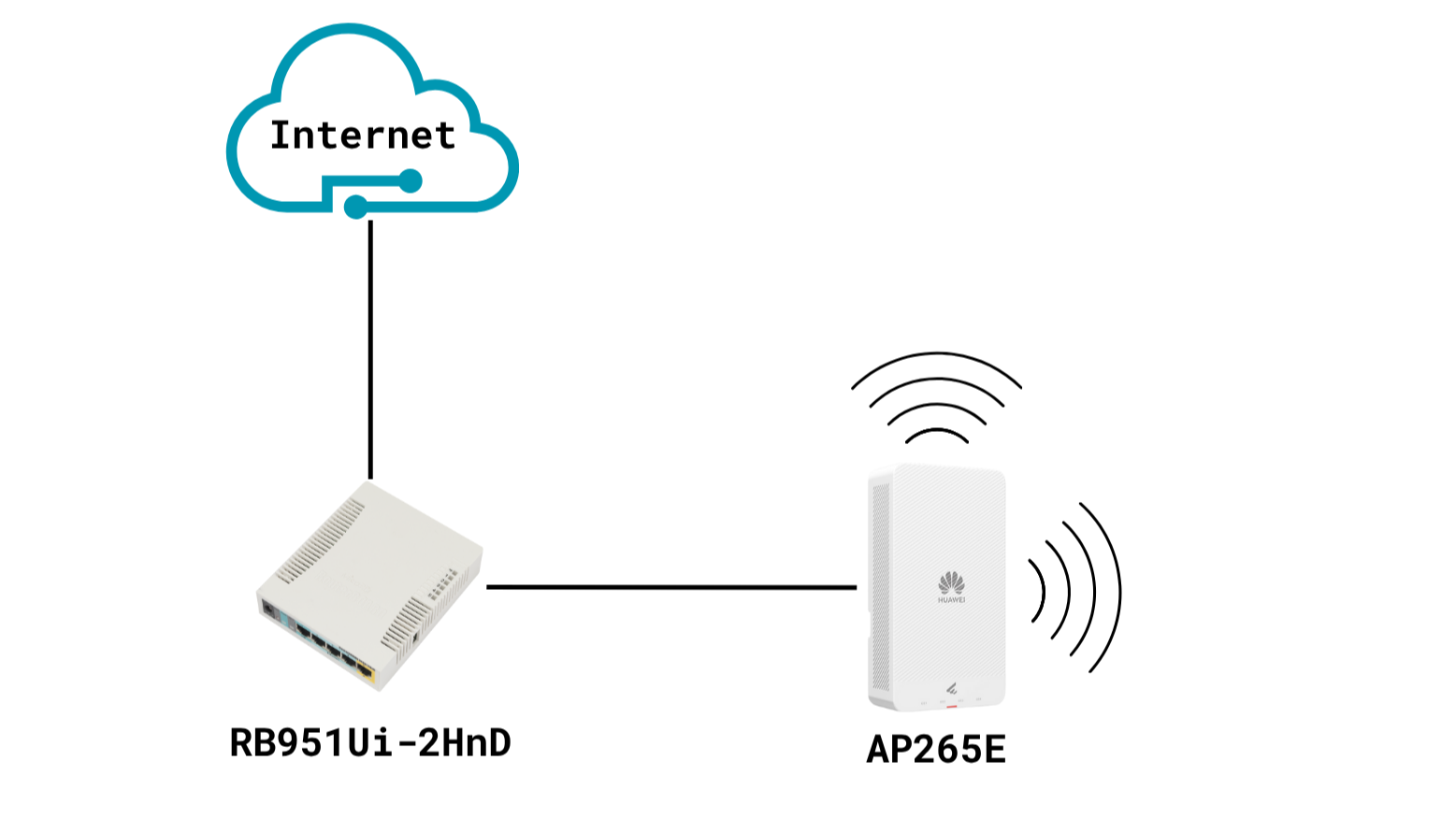
Perangkat yang digunakan
Access point mode
Pada perangkat Access Point Huawei e-Kit terdapat 3 mode yang bisa digunakan, yaitu:
Konfigurasi
Konfigurasi dasar pada router seperti menambah IP address dan membuat DHCP server untuk jaringan lokal.
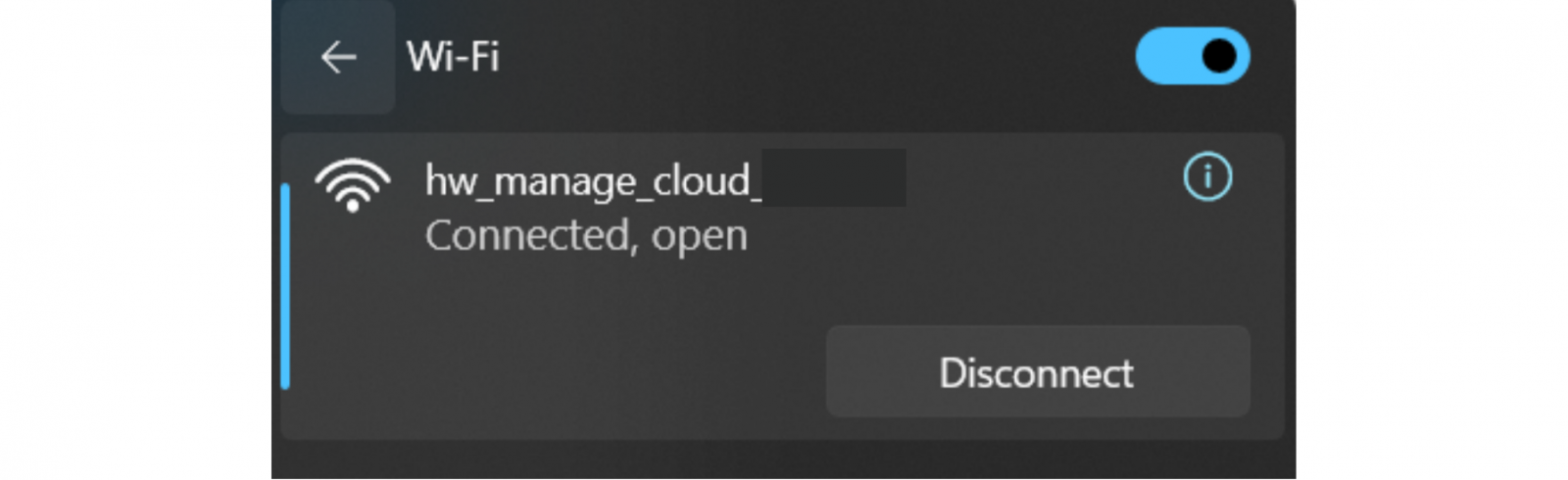
Koneksikan atau hubungkan interface uplink dari huawei AP265E ke router gateway menggunakan kabel UTP.
Kemudian koneksikan device untuk me-remote AP ke router gateway agar satu segmen. Dapat dengan menggunakan kabel melalui switch yang terhubung dengan router gateway atau dapat terhubung dengan wireless AP265E.
Akses router gateway agar mengetahui IP yang didapat oleh AP265E.
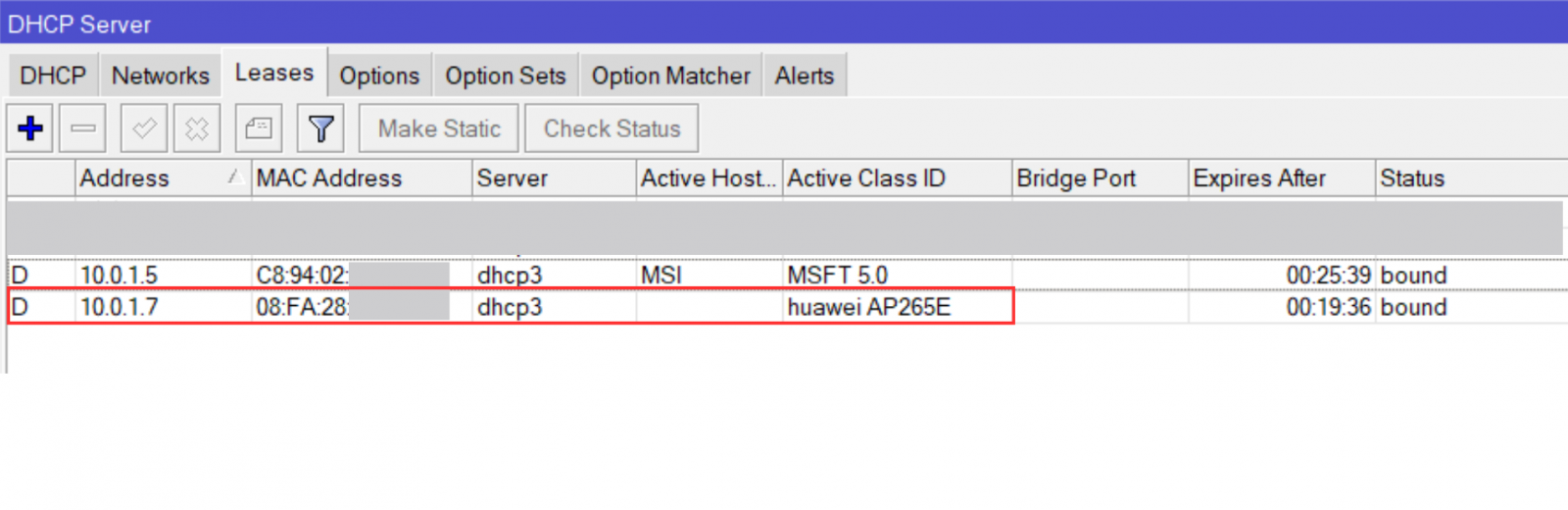
dapat dilihat AP265E mendapat IP 10.0.1.7 sedangkan laptop mendapat IP 10.0.1.5
Akses web konfigurasi AP dengan 10.0.1.7, kemudian registrasi dan login dengan username dan password yang telah dibuat.
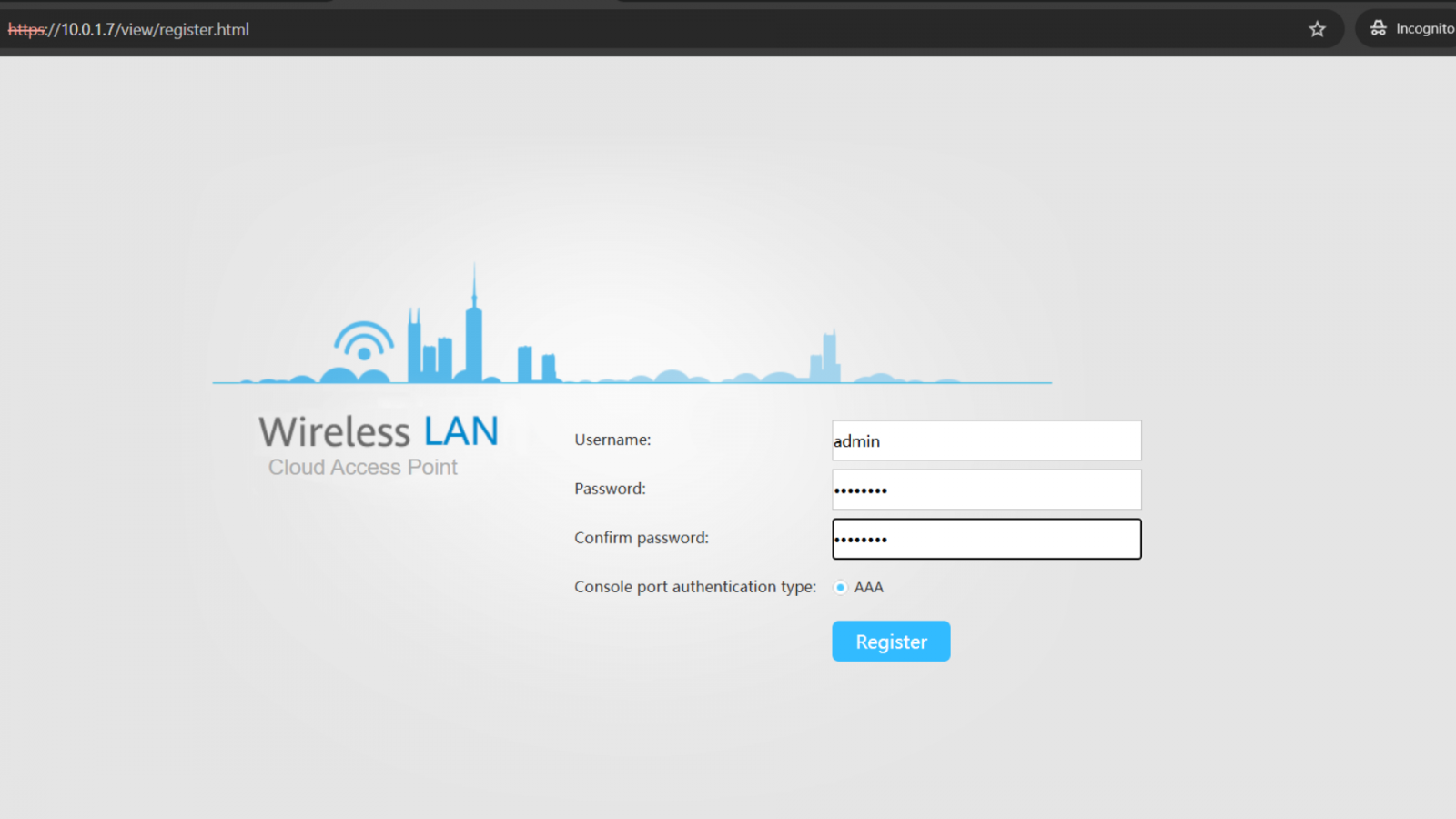
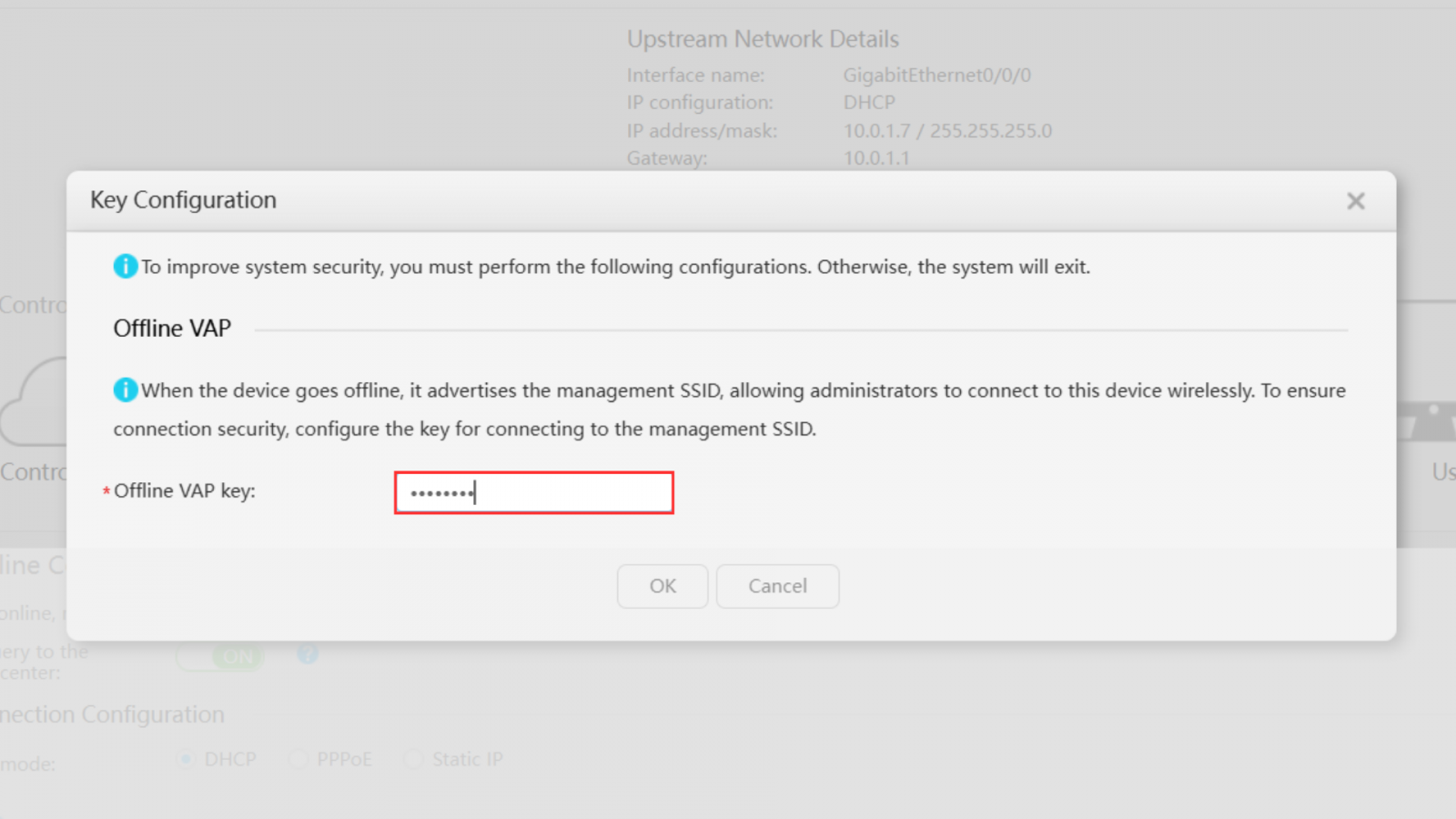
dan tambahkan password untuk keamanan SSID management AP.
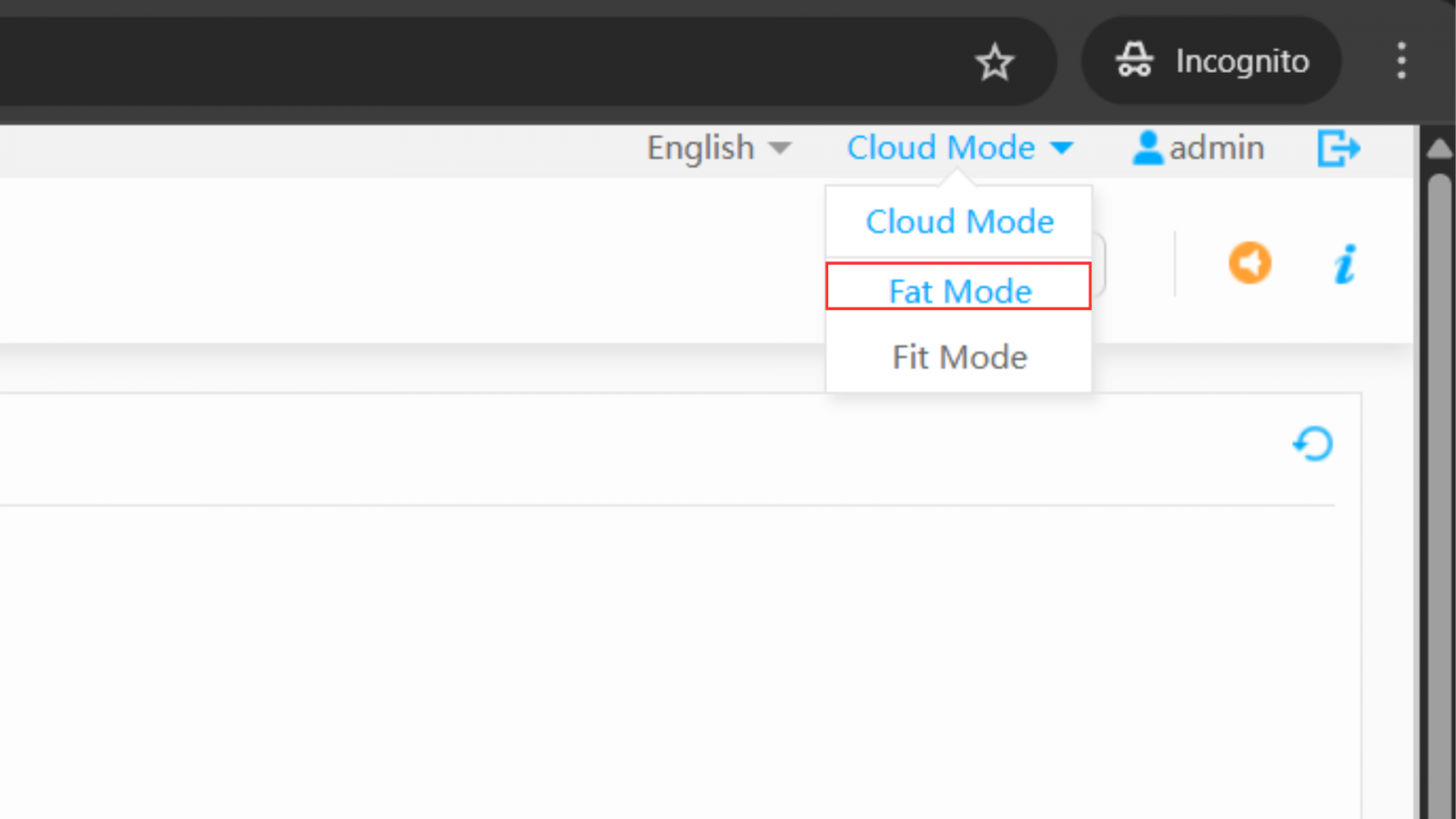
Default AP working mode huawei adalah cloud mode, pada lab kali ini menggunakan fat mode yang mana pada mode ini AP berdiri sendiri (stand alone). Kemudian ganti mode AP menjadi fat mode pada bagian pojok kanan atas.
Tentukan SSID dan password untuk jaringan yang akan di-deploy
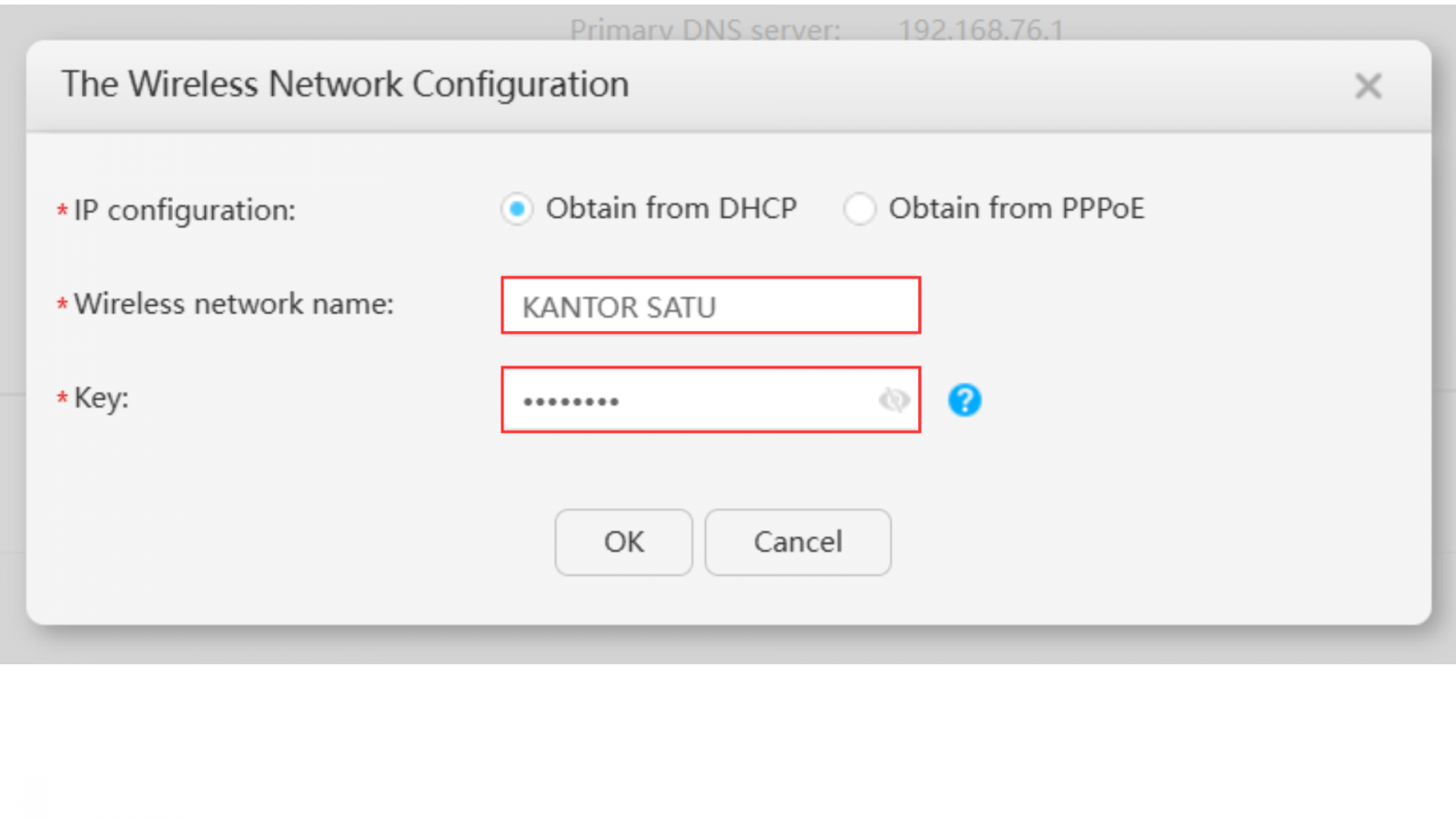
Setelah OK tunggu beberapa saat hingga AP booting dengan konfigurasi baru
note : setelah konfigurasi di-apply, default SSID 'hw_could_xxxx' akan digantikan dengan SSID yang baru 'KANTOR SATU'.
Kemudian koneksikan laptop dengan SSID yang telah dibuat sebelumnya. kemudian akses kembali web konfigurasi dari AP dengan IP yang sama yaitu 10.0.1.7.
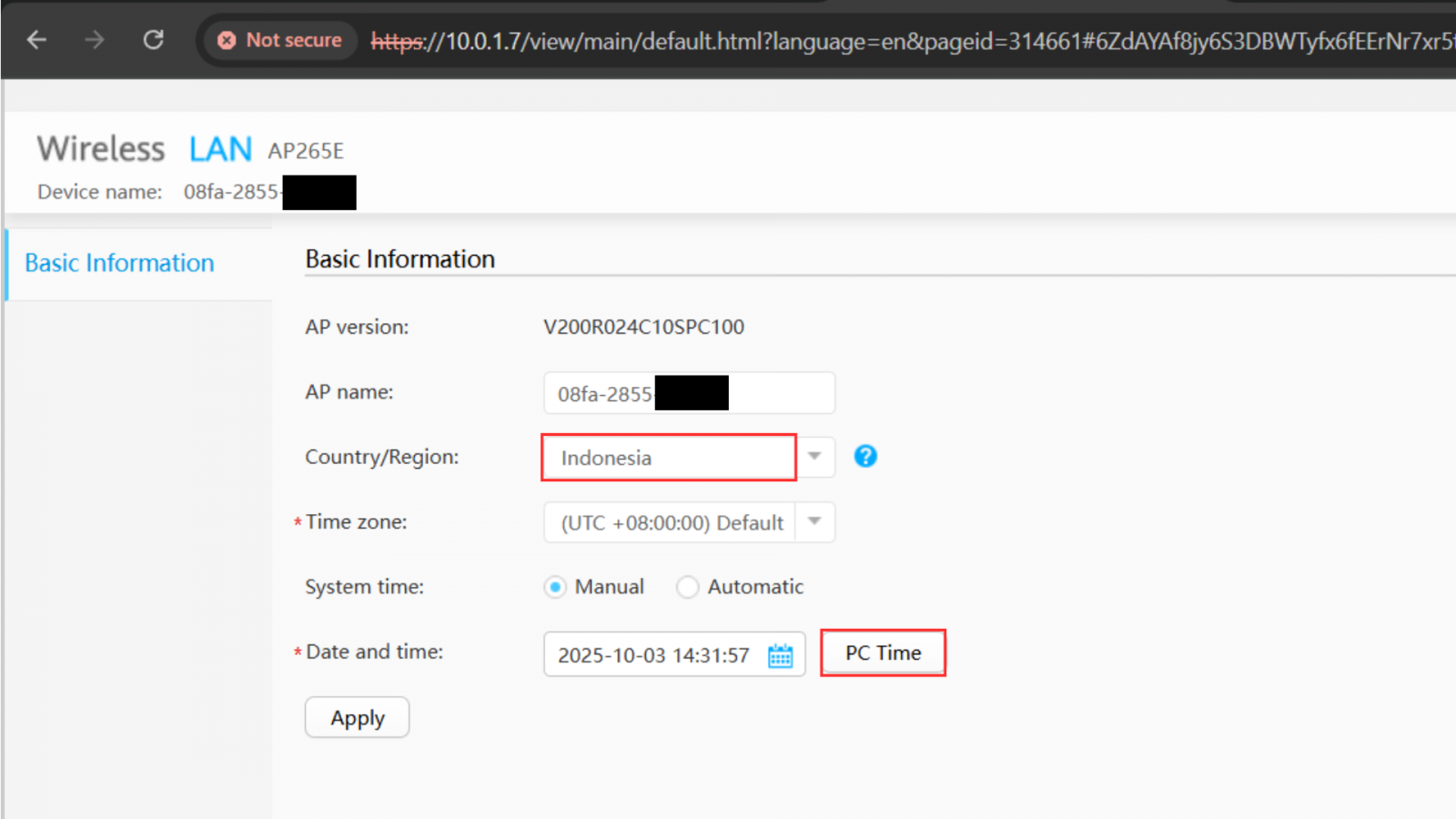
sesuaikan dan apply, kemudian tunggu sesaat hingga halaman berpindah
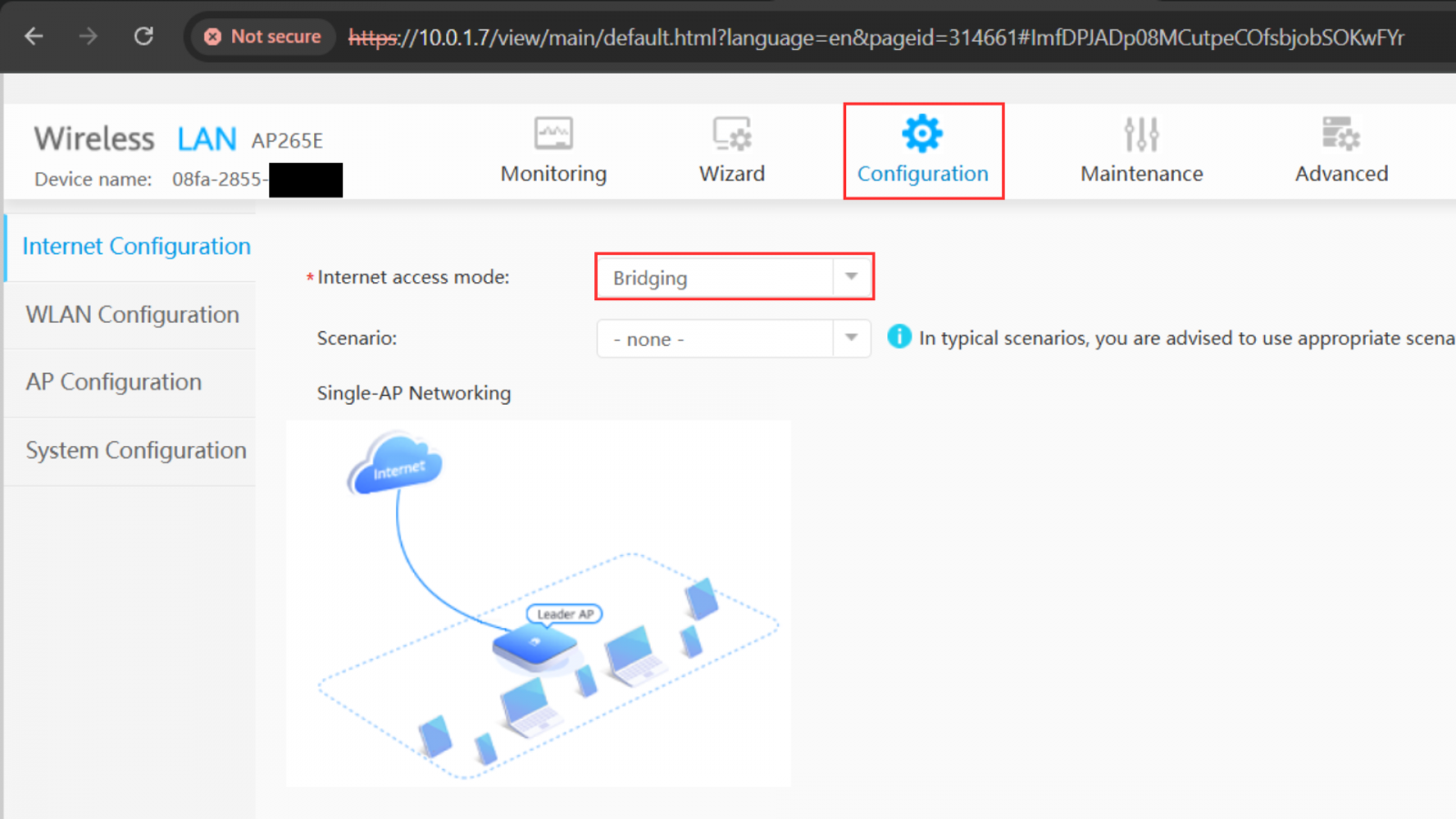
Kemudian masuk ke menu configuration >> internet configuration dapat dilihat, default konfigurasi fat mode di AP huawei adalah bridging. Dengan demikian IP yang didapatkan oleh laptop tetap satu segmen dan DHCP server nya berada pada router gateway.
Dengan konfigurasi tersebut, Access Point Huawei dapat berfungsi dengan baik bersama router MikroTik untuk menyediakan koneksi internet yang stabil bagi seluruh perangkat klien.
Kembali ke :
Halaman Artikel | Kategori Huawei